Tampilkan postingan dengan label Tips dan Trik. Tampilkan semua postingan

Sabtu, 21 November 2015

Cara Download Di 4Shared Tanpa LogIn Terlebih Dahulu Dan Tanpa Menunggu Waktu

Cara Download Di 4Shared Tanpa LogIn Terlebih Dahulu - Cara Download Di 4Shared Tanpa Menunggu Waktu - Bingung mau download di 4shared tapi ga punya akunnya ? Terus mau daftar tapi ribet bikinnya ? Anda membaca artikel yang tepat, karna dengan trik yang saya tulis ini akan menghilangkan masalah tersebut.

Sering kali ketika kita akan mendownload suatu aplikasi, file, ataupun lagu-lagu yang kita inginkan dan sialnya selalu mengarah ke 4shared, padahal kita tidak punya akun untuk mendownloadnya. Tapi jangan khawatir, karena saya akan memberikan trik yang tepat untuk anda semua.
Oke kawan kita langsung ke langkah triknya.

- Pertama kita buka link aplikasi 4shared yang akan kita download
- Kemudian kita copy alamat download di 4shared yang tertera di address bar
- Lalu buka alamat 4server.info
- Masukan/paste link yang telah kita copy tadi di kolom dan tekan generate link
- Nanti kita akan di bawa ke suatu page dan akan langsung mendownload aplikasi tersebut

Jika bingung, saya akan kasih lihat screenshotnya dibawah ini :

Melalui PC/Laptop

Buka link alamat 4shared kemudian copy

Buka alamat 4server.info

Masukan link 4shared yang telah di copy dan tekan generate link
Melalui Hp

Buka link alamat 4shared kemudian copy

Buka alamat 4server.info

Masukan link 4shared yang telah di copy dan tekan generate link

4server.info akan otomatis download
Gimana ? Mudah bukan ? Tanpa kita daftar atau login terlebih dahulu, kita bisa mendownload aplikasi yang kita inginkan. Waw amazing.
Oke sobat semoga trik ini bermanfaat untuk kalian semua. Dan jangan lupa mampir ke artikel yang satu ini, karna akan bermanfaat saat anda akan mendownload suatu aplikasi : Download Manager For Android (Aplikasi Mempercepat Download Hingga 3x Lipat Di Android)

Follow Me : @WingitGigih
ID Line : wingit.gigih

Sabtu, 07 November 2015

Cara Save Hasil Edit Foto di Moment Cam for Android

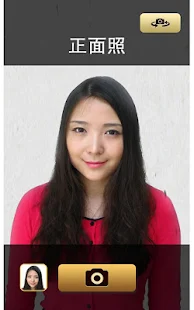
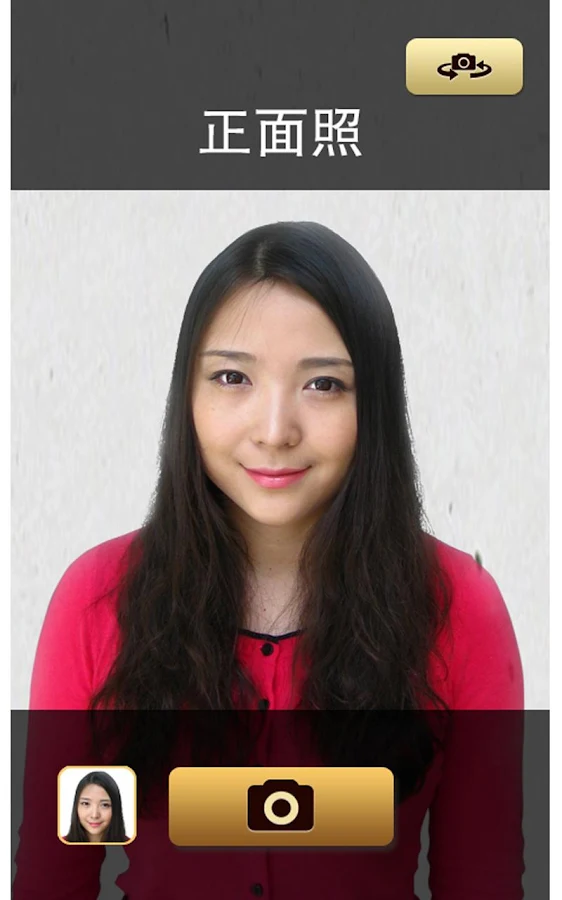
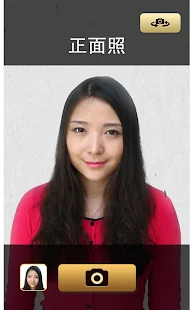
魔漫相机MomentCam - screenshot thumbnail 魔漫相机MomentCam - screenshot thumbnail

Kumpulandro - Baru saja saya udah posting tentang aplikasi Moment Cam for android yang belum tahu bisa klik disini . 

Untuk kalian yang baru aja download aplikasi ini mungkin ada yang bingung CARA SAVE HASIL EDIT FOTO MOMENT CAM, di aplikasi ada tombol save tapi tetep nggak tersimpan di Galery nah mungkin saja ini masih Bug dan belum diperbaiki oleh developper'nya. Solusinya mudah, 

Sebenarnya tetap tersimpan tapi dalam format .bshn 
Jika kalian sudah selesai meng edit foto klik logo "save" di pojok kanan atas, setelah itu untuk mengambil gambar kalian buka aplikasi ROOT EXPLORER buka directory sdcard atau dimana anda menginstal Moment Cam, setelah itu cari folder "MomanCamera" masuk folder tersebut, buka folder "ALBUM". 
Nah di folder Album terdapat file berekstensi .bshn itu sebenarnya hasil edit kalian. 
Untuk itu silahkan kalian rubah Ekstensi .bshn menjadi .jpg misalnya saja pertama itu nama filenya "MomanCamera_20151108_184029.bshn" rubahlah ekstensi yg berwarna merah setelah titik dibelakang itu menjadi seperti "MomanCamera_20151108_184029.jpg" rubah hanya yang berwarna merah tersebut. 

Oke seperti itu aja posting kali ini, semoga bermanfaat buat kalian semua :D 

魔漫相机MomentCam - screenshot thumbnail 魔漫相机MomentCam - screenshot thumbnail

魔漫相机MomentCam - screenshot thumbnail 魔漫相机MomentCam - screenshot thumbnail


Download Moment Cam APK for android dan Cara Membuat Foto Menjadi Karikatur

魔漫相机MomentCam - screenshot thumbnail 魔漫相机MomentCam - screenshot thumbnail

Kumpulandro - Yappp, Aplikasi satu ini cukup unik dan baru pertama didunia ujar developpernya, tak pelah dalam bbrp hari setelah di unggah ke GOOGLE PLAY aplikasi ini menjadi urutan nomer satu di top free download mengalahkan BBM for Android, hal itu juga terjadi di Itunes / toko aplikasi milik iOS. 

Dalam bbrp hari ini aplikasi MOMENT CAM sedang booming di jagad maya Indonesia, untuk itu bagi kalian yang masih penasaran bisa langsung mendownload di bawah ini. :D

魔漫相机MomentCam - screenshot thumbnail 魔漫相机MomentCam - screenshot thumbnail

魔漫相机MomentCam - screenshot thumbnail 魔漫相机MomentCam - screenshot


Rabu, 04 November 2015

Cara Mengcloning Atau Menggandakan Aplikasi Android

Cara Mengcloning Atau MenggandakanAplikasi Android - Cara Mengcloning Aplikasi Android - Cara MenggandakanAplikasi Android - Cara Menduplikat Aplikasi Android

Hallo para droiders, kangen banget nih sama Kumpulandro. Setelah sekian lama saya ga post disini karena ada sedikit kesibukan yang saya alami. Dan alhamdulillah sekarang saya di berikan umur panjang sehingga masih bisa post di blog ini.

Oke guys pada kesempatan kali ini saya akan memberikan trik yang sangat menarik untuk kalian para pecinta Android. Sebelumnya saya mau tanya, apa kalian pernah dengar ada 2 Aplikasi BBM for Android dalam 1 Device ? Nah, tentu ini triknya. Tapi saya tau trik ini sejak dahulu kala dimana saat saya masih sempet berselancar di dunia maya.

Bingung punya dua akun jejaring sosial tapi hanya punya satu aplikasi dan setiap mau buka akun yang lain harus ribet LogOut ? Sekarang kalian buang masalah tersebut. Dengan mengunkan trik ini kita bisa membuka 2 akun sekaligus dalam 1 perangkat. Penasaran ? Makanya jangan dulu kabur, liat dulu dong caranya di bawah ini :

Sebelum melakukan trik ini kita membutuhkan aplikasi yang bernama ApkEditor, dengan menggunakan aplikasi ini kita bisa mengedit isi dalam aplikasi yang kita inginkan. Sebagai contoh menggandakan suatu aplikasi bahkan merubah isinyapun kita bisa asalkan tau triknya.

Untuk bahan kedua, kita harus membackup aplikasi yang akan kita gandakan. Ga tau cara backupnya ? Santai aja kawan, karena saya pernah post tentang Cara Membackup File Yang Sudah Diinstall Menjadi File Mentahan (.apk) Di Android. Oke kita sekarang kita mulai mengeksekusi.

- Langkah pertama kita instal terlebih dahulu aplikasi ApkEditor yang telah kita download tadi
- Kedua, kita harus merubah aplikasi yang akan kita cloning atau gandakan menjadi file mentah (.apk) trik lihat disini
- Buka aplikasi ApkEditor yang telah kita istal tadi
- Kemudian cari aplikasi yang telah kita jadikan file .apk ( disini saya akan menggandakan WhatsApp )

File yang akan di cloning

- Tekan dan tahan file yang akan kita gandakan
- Pilih cloning

Pilih cloning untuk menggandakan

- Tunggu hingga prosses selesai

Hasil file yang telah di cloning

- Setelah prosses selesai, kita instal aplikasi yang sudah di cloning.
- Taraa, sekarang kita bisa membuka dua akun sekaligus dalam 1 hp.
Liat di screenshot, saya menggunakan dua WhatsApp sekaligus.

Hasil cloning yang telah di instal

Semoga trik yang kali ini saya tulis bermanfaat untuk para pembaca setia Kumpulandro
Dan jangan lupa untuk ngasih komentar ya kawan.
Untuk cara download melalui 4shared lihat disini

Follow Me : @WingitGigih
ID Line : wingit.gigih
Selasa, 27 Oktober 2015

DOWNLOAD BBM FOR ANDROID GINGERBREAD 2.3 , FROYO, ICE CREAM SANDWICH, JELLYBEAN ArmV7

BBM FOR ANDROID

Yapp, sekitar 28% pengguna smartphone android di dunia masih menggunakan OS si Roti Jahe atau GingerBread, nah mungkin mereka berharap ingin menggunakan BBM for android yang notebane'nya hanya untuk ICS ke atas. Tapi salah seorang dari XDA DEVELOPPER telah memporting BBM FOR ANDROID sehingga bisa digunakan ke OS Froyo, GingerBread, dan keatasnya.

BBM FOR ANDROID

BBM  FOR ANDROID Tested Working on Xperia Neo OS GingerBread 2.3.4 :)


Selamat mencoba semoga sukses. Cherrss ;)

Pin admin: 74ABBFE7


Senin, 26 Oktober 2015

Download Official BBM for ANDROID

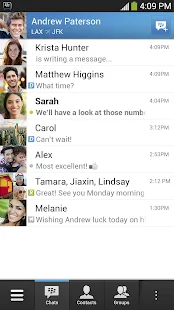
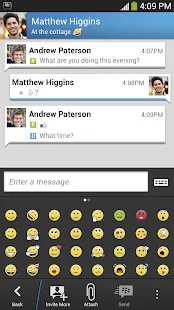
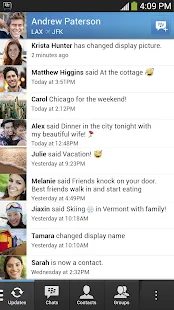
BBM - screenshot thumbnail

Kumpulandro - Setelah satu bulan mengalami penundaan akhirnya BBM 4 ALL resmi release global kepada pengguna Android dan Iphone.... Download BBM for Android Terbaru APK

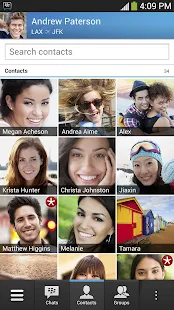
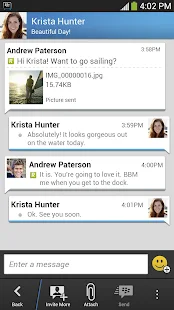
Berikut adalah screenshotnya:

BBM - screenshot thumbnail

BBM - screenshot thumbnail

BBM - screenshot thumbnail

BBM - screenshot thumbnail

Mungkin temen temen mengalami sedikit masalah dalam registrasinya nah hal ini hanya dialami pengguna operator te*k*ms*l saja, jika ini terjadi silahkan kalian daftar BBM melalui wifi. 
Jika mengalami antrian harap kalian bersabar karena yang mendaftar itu banyak sekali. Masukan terlebih dahulu email kalian, lalu tunggu sampai ada balasan email dr blackberry ;)
Untuk beberapa operator di Indonesia lancar semua....

NB:
Untuk beberapa kasus ada pengguna BBM for android yang tidak bisa mengganti Dispaly Picture, nah hal ini bisa saya atasi dengan: Settings > Developper Options > Centang Force GPU rendering . Solved :D


Pengguna OS GingerBread masuk sini untuk bisa pakai BBM.

Yap sekian posting dari saya, semoga bermafaat :)


"Info: 
Jika kalian ingin menjadi salah satu admin di blog saya ini, kalian bisa menghubungi saya melalui facebook atau twitter, untuk kontak saya silahkan cek disini. "


Minggu, 06 September 2015

Cara Membackup File Yang Sudah Diinstall Menjadi File Mentahan (.apk) Di Android

Cara Membackup File Yang Sudah Diinstall Menjadi File Mentahan (.apk) Di Android - Banyak yang beratanya apakah aplikasi yang sudah di instal bisa dijadikan file mentahan atau file yang masih berbentuk .apk ? Jawabannya so simple, yaitu BISA. Bagaimana caranya ? Mudah sekali, dan pada kesempatan kali ini saya akan membahas soal pertanyaan tersebut.

Baiklah untuk mencoba trik ini kita memerlukan aplikasi yang bernama Clean Master. Pada post sebelumnya kami telah membahas aplikasi Clean Master secara umumnya (cek), tapi pada post ini kami membahas secara fungsi khususnya.
Selain mampu membersihkan file-file sampah, Clean Master ini juga mampu membackup aplilasi yang sudah terinstall sebelumnya. Caranya cukup mudah, dan tidak rumit seperti aplikasi yang lainnya.
Simak cara yang akan saya berikan dibawah ini :
- Langkah awal buka apkikasi Clean Master yang sudah terinstal
- Pilih menu App Manager
- Setelah dipilih akan muncul aplikasi yang sudah terinstal sebelumnya
- Centang/Pilih aplikasi yang akan kita backup atau yang akan kita jadikan file mentahan (.apk)
- Tunggu hingga proses selesai, kira-kira kurang dari 5-6 detik
- Setelah proses selesai, buka File Explorer di smartphone anda dan cari folder 'Cleanmaster'
- Nah file mentahan (.apk) sudah tersedia dan bisa anda simpan untuk berjaga-jaga bila suatu saat membutuhkan kembali.

Atau anda bisa melihat screenshoot yang tersedia di bawah ini :

Tampilan awal kemudian pilih app manager

pilih app yang akan di backup

proses backup

backup selesai

pilih folder cleanmaster

hasil backup
Cukup mudah bukan ?

Aplikasi ini sudah tersedia di Google Play/Market, atau bisa mengakses link dibawah ini.

Jika link di atas bermasalah bisa mengakses link dibawah ini :


Tidak bisa menginstal file .apk ? Atau setiap mau instal selalu ada peringatan block ?

Cara Mempercepat Dan Memaksimalkan Kinerja SD Card Yang Terpasang Di Android

Cara Mempercepat Kinerja SD CardYang Terpasang Di Android - Banyak faktor yang bisa menyebabkan lemotnya kinerja smartphone android, dan salah satunya adalah SD Card yang terpasang pada android tersebut. Karena semakin besar kapasitas dan semakin tinggi kelas SDcard, semakin cepat pula SDcard tersebut melakukan Read/Write pada saat kita melakukan multitasking.
Tapi bagaimana jika SDcard yang terpasang di Android kita berkapasitas kecil dan hanya berkelas rendah ? Jangan khawatir, karena setiap masalah pasti akan selalu ada solusinya :)

Baiklah simak dengan teliti trik yang akan saya berikan dibawah ini :
- Pastikan android anda sudah di Root, klik disini untuk mendapatkan trik rootnya.
- Download aplikasi SD-Booster disini atau disini
- Buka aplikasi SD-Booster yang sudah anda instal tadi
- Kemudian masukan nilai angka 2048
- Lalu centang pilihan "Set On Boot"
- Setelah itu Apply

Seperti inilah screenshoot yang ada di android saya :


Nah setelah trik ini di coba, rasakan perbedaan pada saat kita akan membaca atau menulis pasti akan lebih cepat dan lancar.

Dan untuk melihat kemampuan SDcardpada saat Read/Write anda bisa mengunjungi artikel yang sudah kami post sebelumnya dan bisa di akses melalui link dibawah ini :

Cara Mengembalikan File Yang Hilang Di Android

Cara Mengembalikan File Yang Hilang Di Android - Anda semua pasti pernah kehilangan data-data penting yang telah di simpan sebelumnya, entah itu secara sengaja di hapus atau dengan tidak sengaja. Dan terkadang kita membutuhkan kembali file yang telah kita hapus tersebut, tapi selain di komputer apakah di android juga bisa ? Jawabannya adalah bisa. Dengan sedikit trik dan bantuan sebuah aplikasi kita dapat mengembalikan file-file yang sudah hilang tersebut.

Di sini saya menggunakan sebuah aplikasi yang bernama DiskDigger. DiskDigger ini adalah aplikasi yang cukup familiar di android yang fungsinya dapat mengembalikan file yang telah hilang entah itu terhapus, atau yang lainnya.
Untuk cara penggunaan marilah simak cara di bawah ini :

1. Cara pertama syaratnya adalah android anda sudah di root, klik disini untuk melihat cara root.
2. Mempunyai aplikasi yang bernama DiskDigger yang sudah terinstal. Dan anda bisa mendownloadnya disini atau disini
3. Buka aplikasi DiskDigger yang sudah terpasang
4. Setelah dibuka, akan ada pililihan penyimpanan dimana file yang hilang berada.
5. Pilih penyimpanan dan klik scan
6. Tunggu beberapa saat hingga proses penyekenan selesai.
7. Jika proses scan telah selesai, pilih file yang akan kita restore dan pilih 'on' pada file tersebut.
7. Jika sudah, pilih save.
8. Congratulation !! File yang hilang telah kembali dan bisa anda gunakan kembali :)

Jika anda merasa bingung bisa melihat screenshoot dibawah ini :


Cukup mudah bukan ?
Baiklah terima kasih telah mampir ke artikel kami yang satu ini.

Mampir ke sini juga gan : "Cara Melihat Spesifikasi Hardware Android"

Cara Melihat Spesifikasi Hardware Android

Cara Melihat Spesifikasi Hardware Di Android - Android adalah salah suatu type SmartPhone yang paling banyak di gemari setelah IOs, dengan android kita bisa melakukan banyak hal, seperti mengerjakan office, cari tugas di internet, cari berita-berita terhangat, atau sampai main game HD pun kita mampu menjalankannya di android.

Akan tetapi, banyak User Android yang belum mengetahui bahkan benar-benar tidak tahu akan spesifikasi smartphone androidnya.
Banyak aplikasi-aplikasi di Market/Google Play yang mampu melihat spesifikasi hardware android dan salah satunya adalah CPU-Z.

Mungkin kata-kata CPU-Z sudah tak asing di telinga kita, karna aplikasi inipun tersedia di computer dengan fungsi yang sama. Dengan menggunakan aplikasi ini kita dapat melihat tekhnologi apa yang tertanam di smartphobene kita.
Untuk penjelasan, anda bisa melihat screenshoot dibawah ini :


Gimana ? Cukup menarik bukan ? Tunggu apalagi gan langsung aja nih sedot aplikasinya.
Download CPU-Z apk

Jika link bermasalah coba yang ini :

Download CPU-Z apk

Bagi anda yang ingin mengOverClock Androidnya bisa mencoba trik ini : CARA OVERCLOCK PROCESSOR ANDROID

Jumat, 28 Agustus 2015

Cara Mengirim SMS Otomatis Di Android


Cara Mengirim SMS Otomatis DiAndroid - Halo para pecinta Android, mungkin ada sebagian orang yang menunggu-nunggu blog ini meluncurkan update post terbaru. Tapi jangan khawatir, karna disini kami akan terus update dan mengeluarkan post-post terbaru untuk para pembaca setia Kumpulandro.

Baiklah untuk post kali ini saya akan memberikan trik Mengirim SMS Otomatis Di Android.
Wahhh, kayaknya menarik nih ?? Tentu pasti menarik untuk kalian yang mempunyai SmartPhone yang berbasis Android.
Baiklah jangan terlalu panjang lebar basa-basinya dan langsung saja kepada inti judul artikel di atas.

Mungkin ada sebagian orang ( User Android ) yang belum mengetahui akan trik canggih yang satu ini. Dan insya allah saya akan menjelaskan dengan rinci cara-cara menggunakan trik ini.
Di sini saya menggunakan aplikasi yang bernama Auto SMS.
Apa itu Auto SMS ?
Dari namanya kita sudah mengerti akan fungsi software ini.
Apa saja yang dapat aplikasi ini perbuat atau kelebihan dari apkikasi ini ?
Banyak sekali kelebihan dari aplikasi ini, diantaranya :

1. Dapat membalas pesan secara otomatis ketika kita tidak membalasnya.
2. Mengirim pesan otomatis ketika ada panggilan tak terjawab.
3. Menjadwal pengiriman pesan ( SMS ).
4. Mengucapkan hari pesan ulang tahun.
5. Meneruskan pesan masuk secara otomatis ke nomor telepon yang berbeda-beda.
6. Menyimpan pesan sebagai template.

Dan masih banyak lagi kelebihan-kelebihan dari aplikasi ini.
Oya sobat, aplikasi ini juga mempunyai tiga warna tampilan yang berbeda, yaitu Green, Black, dan Pink.
Seperti inilah screenshootnya :

1. Green

2. Black

3. Pink

Bagaimana ? Menarik untuk di coba bukan  ?
Tunggu apa lagi kawan langsung aja menuju link di bawah ini untuk mendapatkan aplikasinya.